
Import HTML / URL : importez vos emails existants en quelques minutes

Vous avez déjà un design d’email (en HTML) ou une page web que vous voulez transformer en newsletter ? Avec la fonctionnalité Import HTML / URL, vous pouvez importer votre contenu existant, l’ajuster, puis l’envoyer rapidement — sans devoir tout refaire.

C’est particulièrement utile si vous migrez depuis un ancien outil, si un designer vous fournit un template HTML, ou si vous souhaitez réutiliser une page produit / landing page comme base de campagne.
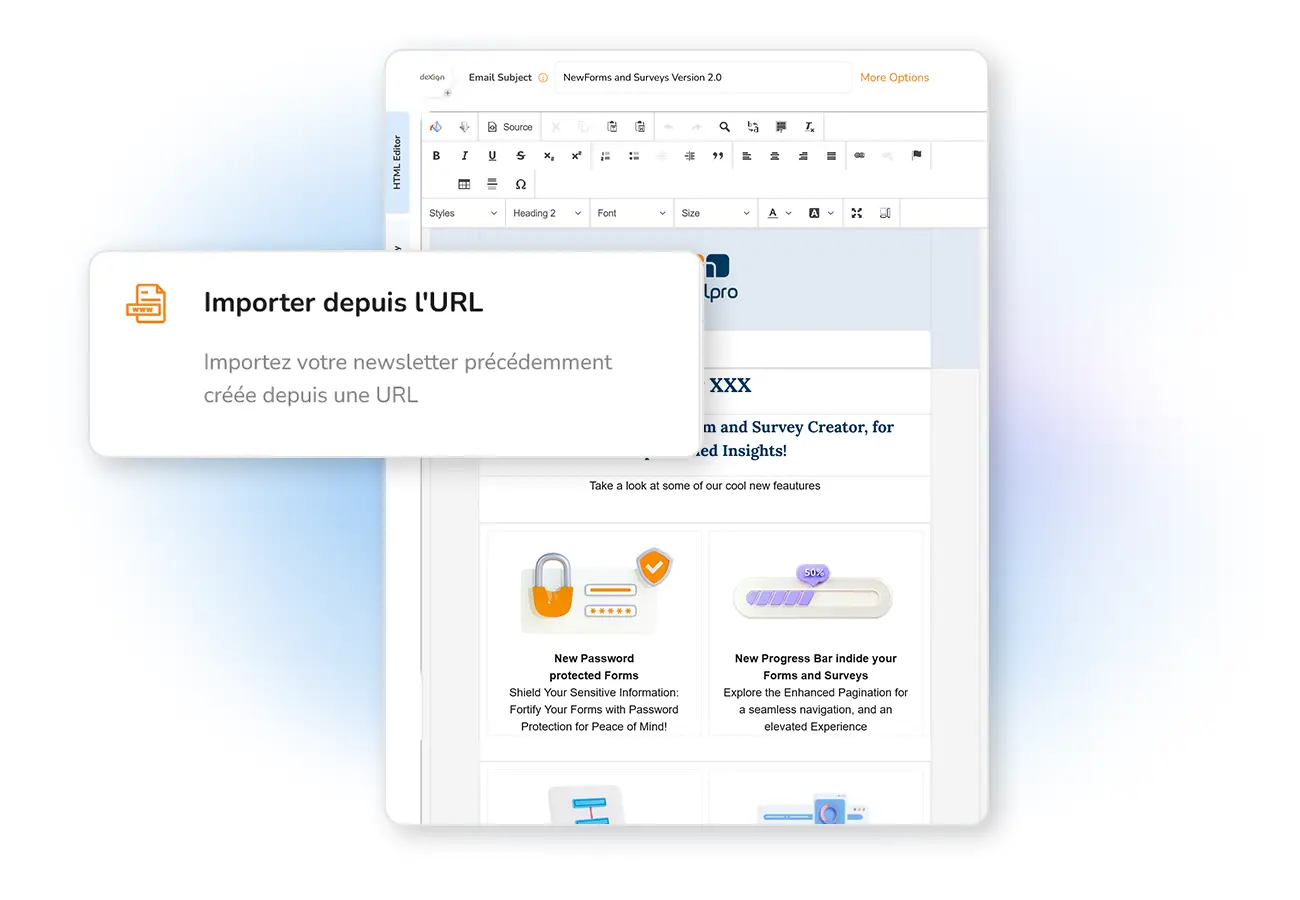
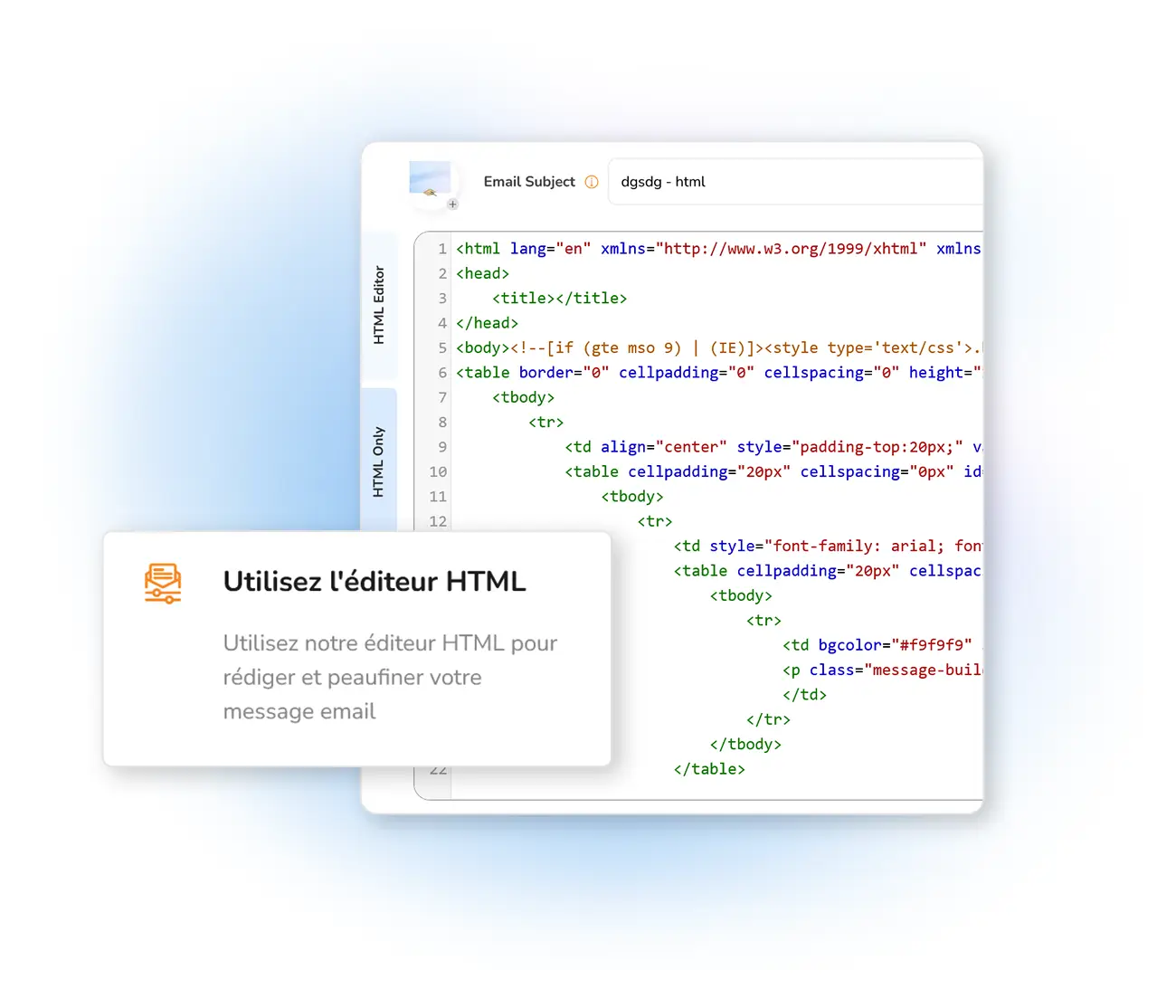
Import par URL

Pour qui c’est fait ?

Cette fonctionnalité est parfaite si vous :

  • recevez des templates HTML créés par un designer ou une agence
  • avez une newsletter existante et voulez la réutiliser sans repartir de zéro
  • migrez depuis un autre logiciel et souhaitez importer vos anciens emails
  • voulez convertir une page web en email via import par URL (quand c’est pertinent)

Si au contraire vous préférez créer votre email de A à Z avec le glisser-déposer, utilisez plutôt l’éditeur email (builder) : “Créer un email avec le builder

Et si vous voulez gagner du temps avec des designs prêts à l’emploi, commencez par les modèles email : “Voir les modèles email

Import HTML vs Import URL : quelle différence ?

Import HTML

Vous collez (ou chargez) votre code HTML. C’est la meilleure option si vous avez déjà un template email finalisé.

Import URL

Vous indiquez une URL (ex : une page web) pour en récupérer la structure. Attention : une page web n’est pas toujours conçue comme un email (CSS, scripts, polices, structure…). C’est une base de départ, pas une garantie de rendu parfait.

Pour assurer un rendu propre sur mobile, vous pourrez ensuite ajuster la mise en page dans l’éditeur email (builder) : “Modifier l’email importé dans l’éditeur

Comment ça marche (étapes simples)

1
Choisissez le mode d’import

HTML ou URL

2
Importez votre contenu

coller le HTML ou indiquer l’adresse web

3
Vérifiez la mise en page

titres, images, espacements, boutons

4
Optimisez les éléments clés

CTA, sections, lisibilité mobile

5
Lancez l’envoi

ou programmez votre campagne

Pour améliorer rapidement vos boutons, vos images et votre mise en page, utilisez aussi les outils CTA & images : “Optimiser les boutons et visuels

Bonnes pratiques pour un import réussi

1
Évitez le “copier-coller web” non adapté

Une page web contient souvent des styles non compatibles email. Après import, faites une vérification et simplifiez si nécessaire.

2
Gardez une structure claire
  • un titre principal
  • des paragraphes courts
  • des sections bien séparées
  • un CTA visible
3
Pensez responsive

Même avec un bon HTML, l’affichage mobile est essentiel. Si besoin, ajustez dans l’éditeur email : “Adapter le rendu mobile avec le builder

Pour ajouter un vrai sentiment d’urgence (soldes, inscriptions, événement), vous pouvez intégrer un compte à rebours : “Ajouter un Countdown Timer dans votre email

Et après l’import ? (la suite logique)

Une fois votre email importé, vous avez généralement 3 étapes importantes :

1
Choisir vos destinataires

Une campagne performante commence par une liste propre et bien gérée. Pour centraliser vos listes, imports, champs et désabonnements, utilisez la gestion des contacts : “Gérer vos contacts et listes

2
Cibler intelligemment

Au lieu d’envoyer le même message à tout le monde, segmentez selon vos critères. Pour ça, utilisez segmentation & tags : “Cibler avec segmentation et tags

3
Mesurer les résultats

Suivez ouvertures, clics et performance avec les statistiques en temps réel : “Voir les statistiques en temps réel

Import HTML

Import HTML / URL et délivrabilité : ce qu’il faut savoir

Un import HTML “lourd” ou mal structuré peut nuire à la délivrabilité (poids, code inutile, images trop dominantes). Après import, simplifiez si besoin et gardez un bon équilibre texte / visuels.

Pour renforcer votre délivrabilité et la qualité d’envoi, consultez le routage emailing : “Comprendre le routage emailing et la délivrabilité”.

Et pour garder une base saine et conforme, activez le double opt-in : “Mettre en place le double opt-in”.

Mini-FAQ

Peut-on importer un template HTML fourni par un designer ?

Oui. Vous importez votre HTML, puis vous pouvez l’ajuster si nécessaire dans l’éditeur email (builder).

Importer une URL donne-t-il exactement le même rendu qu’une page web ?

Pas toujours. Un email n’interprète pas le CSS comme un navigateur. L’import URL sert surtout de base de départ, puis vous ajustez le rendu.

Dois-je savoir coder pour utiliser cette fonctionnalité ?

Non. Vous pouvez importer, puis modifier visuellement. Si vous souhaitez créer sans code, partez directement sur l’éditeur email.